
claude code新手最应该掌握的十个命令
上一期给大家分享了怎么访问国外的美丽世界
文章发上去还不到两天就被强制下架了
没关系啊,我在博客留有备份,大家可以点击查看
另外如果需要长征运载火箭对应的账号的话
可以点击这个查看

花了100多块钱开通了codex的PLUS账号,发现用起来并不是很好
所以这里我还是推荐大家用智谱或者KIMI3,还有deepseek
大家平时需要完成的工作用这几个模型就够了,也比较便宜
有条件能翻墙的话,可以在咸鱼花10几块钱开通个gemini PRO会员
gemini pro应该是大家能接触到的最好用的网络模型了,也确实好用
接下来就讲讲我自己最常用的十个claude code命令:
一、claude –dangerously-skip-permissions
这个是最常用的一条命令,没有之一
可以使所有工具调用(读写文件、执行命令、网络请求等)自动放行,无需任何确认
啥意思呢,假设你在CMD窗口输入命令claude,然后发了一个需求
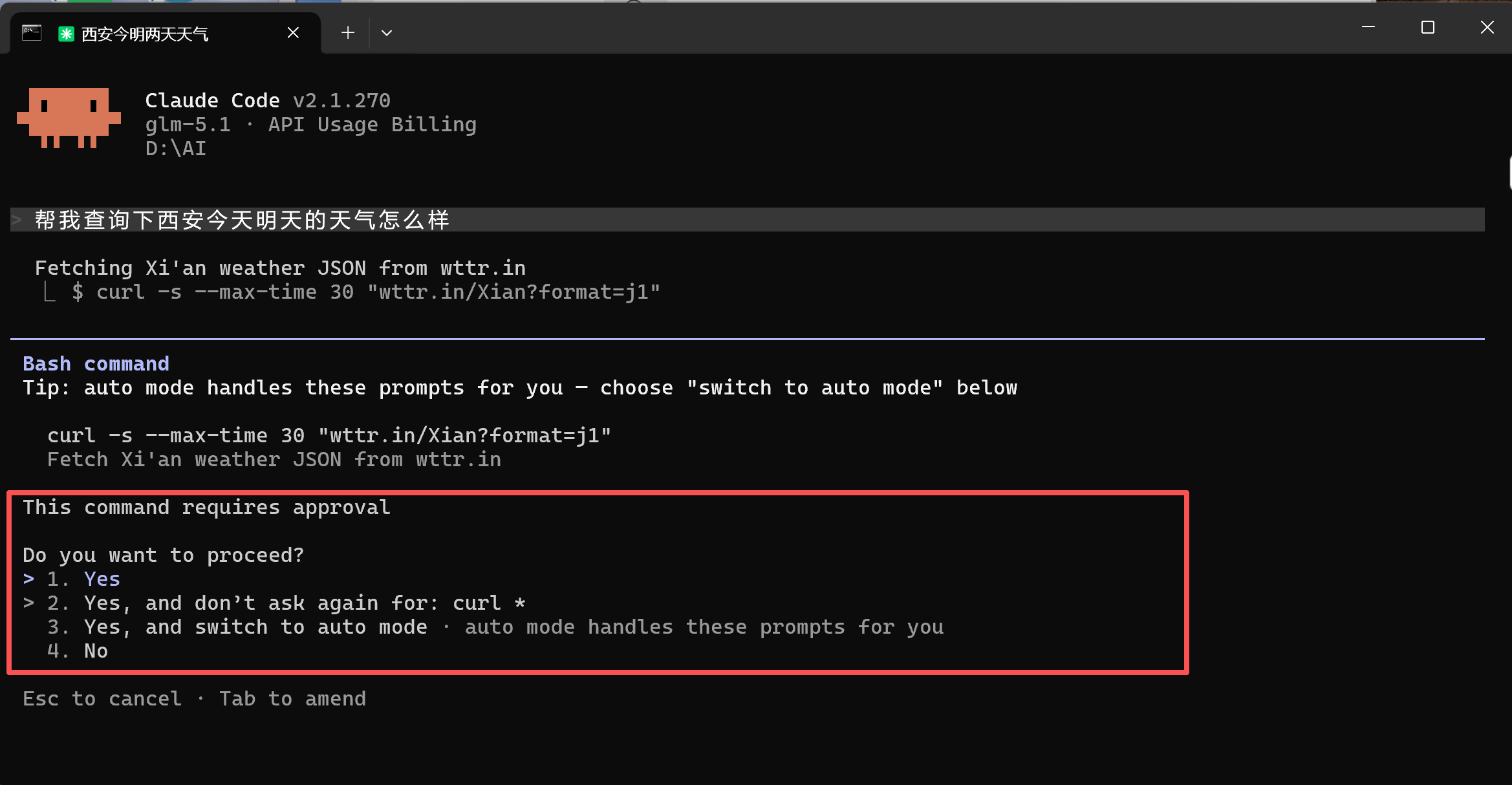
看到这个讨厌的让你点击【YES】的授权按钮了吗,是不是觉得特别烦
但是你关闭窗口重新打开后输入claude --dangerously-skip-permissions,就会发现
他不需要你点击【YES】就可以直接帮你查了
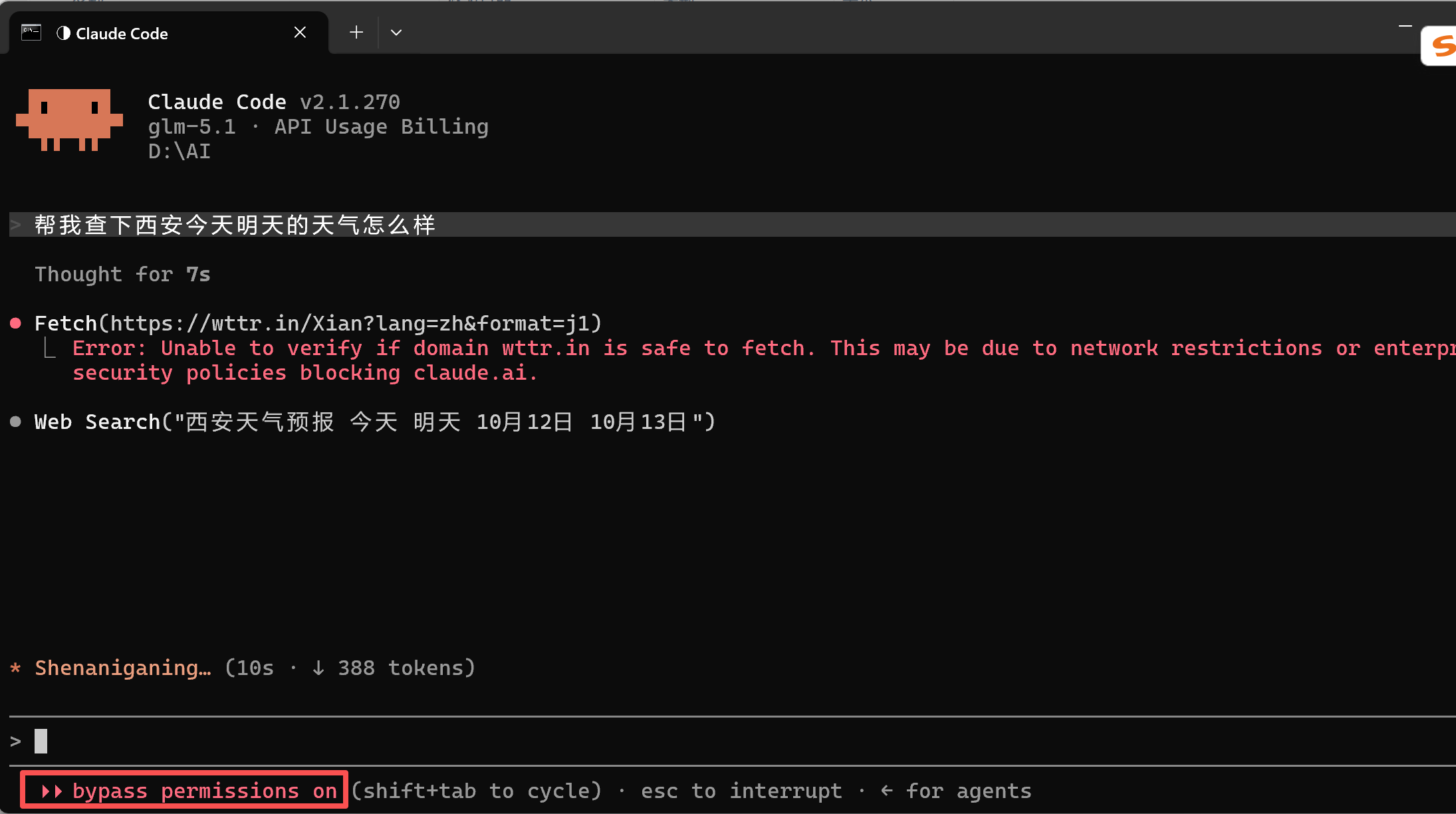
顺便能看到上面的编辑模式是【bypass permissions on】
所有需要你授权的请求全部默认授权了
也就意味着你有一个几个小时甚至一晚上的工作,你都可以离开电脑,让他自动执行了
没出来结果之前它是不会停止的,也不会问你是不是有权限这么做
非常省时间,因为执行时间不卡壳,我自己一直在用这个命令
二、/resume
这个是我用的频率最高的第二条命令,看单词中文释义就知道,是【恢复】
啥意思呢,进入claude code交互界面后,再输入/resume
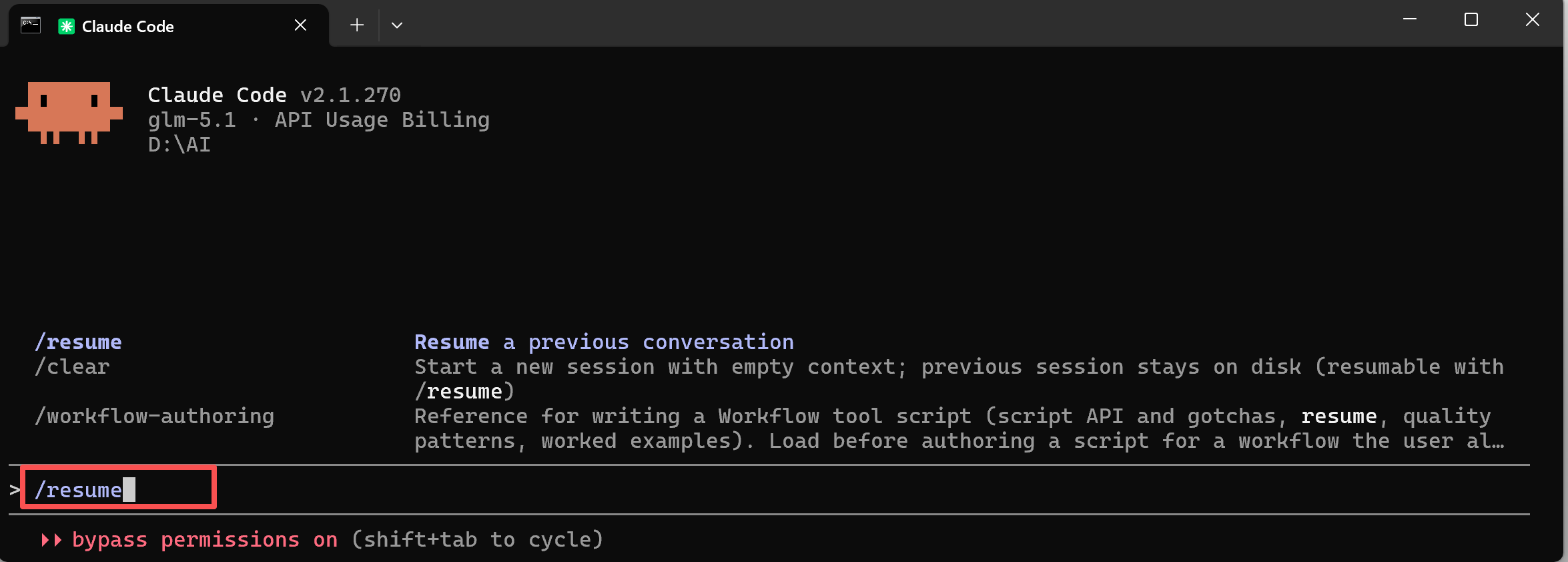
回车,你就会看到,我之前的全部对话历史
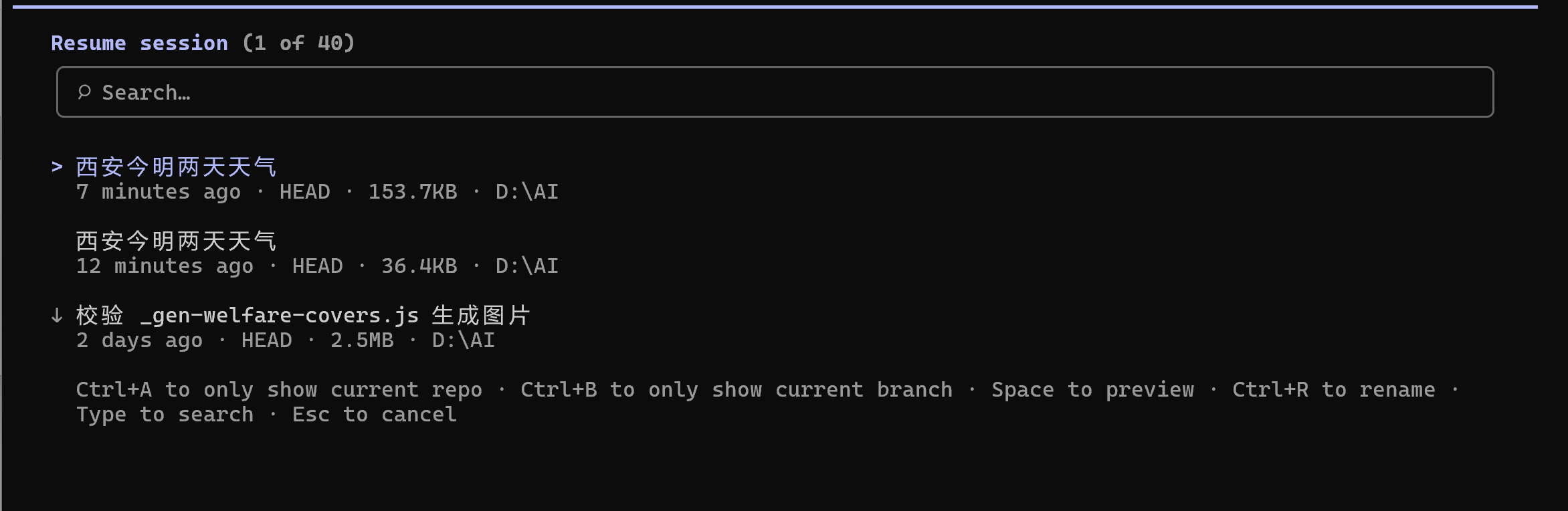
从上图可以看到,我有40个对话,目前指向的是【西安今明两天天气】,点击即可恢复这个对话
这个命令非常重要
你的电脑死机了,需要重启;或者你有事要出去,不小心把对话框关了;或者你今天要睡觉了,明天继续操作,都可以用这个命令恢复
但是要注意的事,这个命令是跟随着文件夹来的
如果你的文件夹之前用claude打开过,就会像下图一样有.claude文件夹,才可以恢复上下文
如果没有的话,默认就是让你【trust this folder】,下次进来就可以恢复上下文了

三、/memory
接下来要讲的这个命令是memory,说实话我平时很少用
只不过是和resume做对比,专门引出来的这个命令
既然/resume是只针对一个文件夹恢复,那么有没有整个claude的历史记录呢
对,这个命令就是memory
memory他其实是自己主动记录的,就是说不需要你主动输入这个命令才会有历史记录
可以看看下面的图片
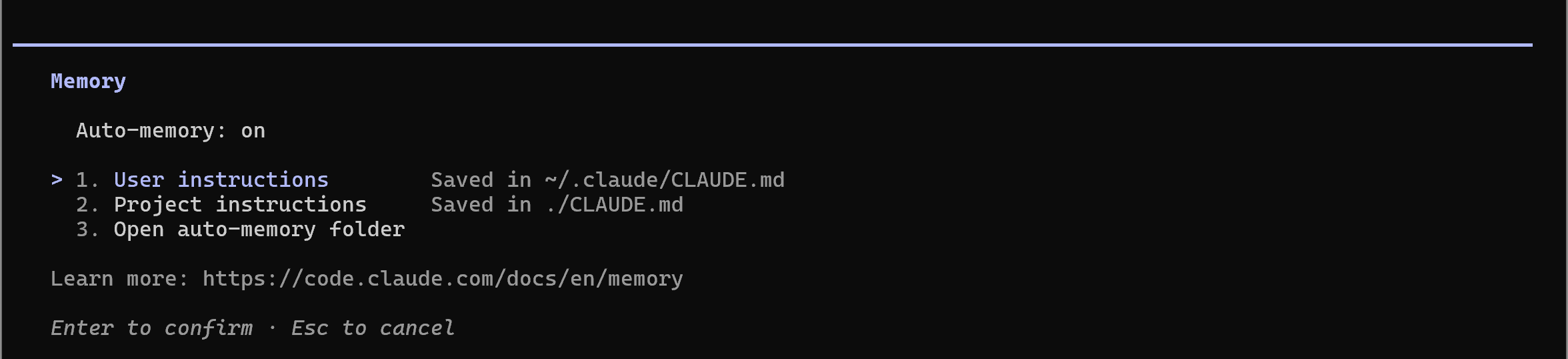
1、user instructions 用户个人习惯设置
保存位置 ~/.claude/CLAUDE.md,~就是home,我的路径是这个C:\Users\47037\.claude
比如你有一次特殊的癖好,你希望claude code每次回答前先向你问声好,或者你让claude code先给方案,再具体操作,都会记录到这里
2、project instructions 项目习惯设置
保存位置./CLAUDE.md,./是当前路径,我的路径是这个D:\AI
这就是和项目强相关的,比如你在上传文当前,要求文档必须先保存。如果有明文密码或者token,必须先加密,这种都可以保存到项目memory里面
之所以要提到这个命令,是有这么一种情况,/resume恢复不了
这是真实存在的,单个回话上下文特别长的时候,每次打包上下文有可能会出错,会陷入循环打包上下文的情况,你下次使用/resume又会去打包,没办法输入命令继续执行
总而言之,就是上个回话出现了不可逆的错误,就是恢复不了
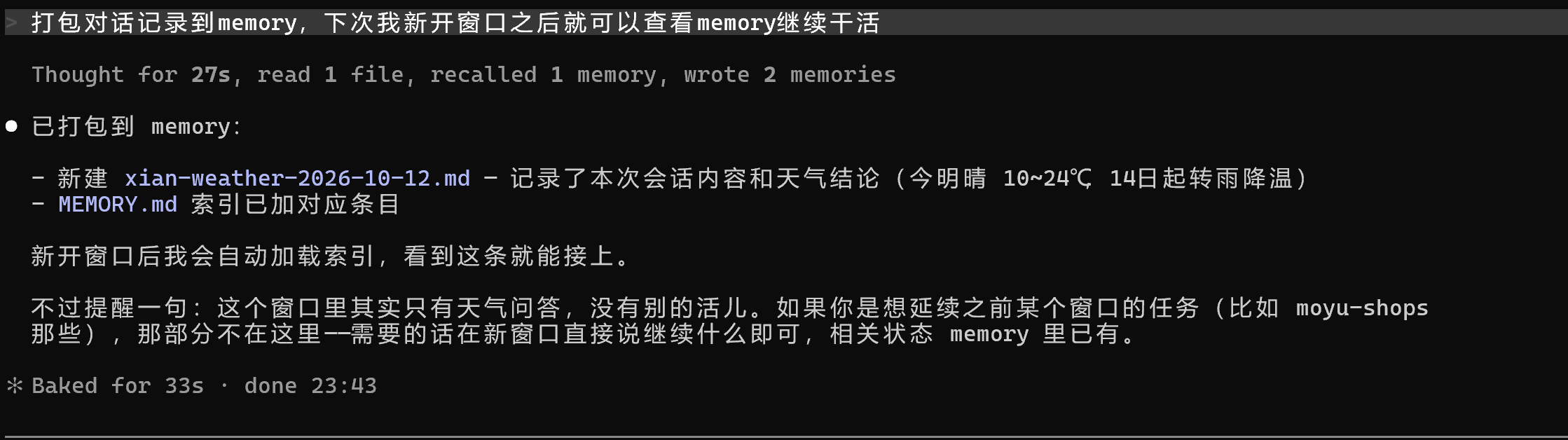
那么你就可以告诉claude,把当前所有的调研结果和当前设计方案打包到memory
下次你要重开窗口,因为不可恢复,你直接输入命令【查看memory,继续干活】
他就可以在新的窗口继续上一次没有完成的会话了
大概的效果如下图所示
四、/init
又是一个很常用的命令,用于自动扫描项目并生成 CLAUDE.md 文件,让 AI 快速理解项目结构和开发规范
大家还记得claude –dangerously-skip-permissions命令可以无视任何权限
快是快了 , 但是有可能也会误操作啊,把不该删除的文件删了,或者方案没跟你对齐就直接执行了
所以init的作用其实很简单,定一些基础大纲
1、这整个文件夹大概是要干嘛的,有哪些代码,哪些功能
2、你之后要做的事情是啥,方案是啥,具体要分多少步骤执行
3、做的具体过程中,哪些文件不许修改,只能修改或者新增哪个文件夹的内容
所以啊,执行完/init命令之后,会在当前目录生成一个CLAUDE.MD文件
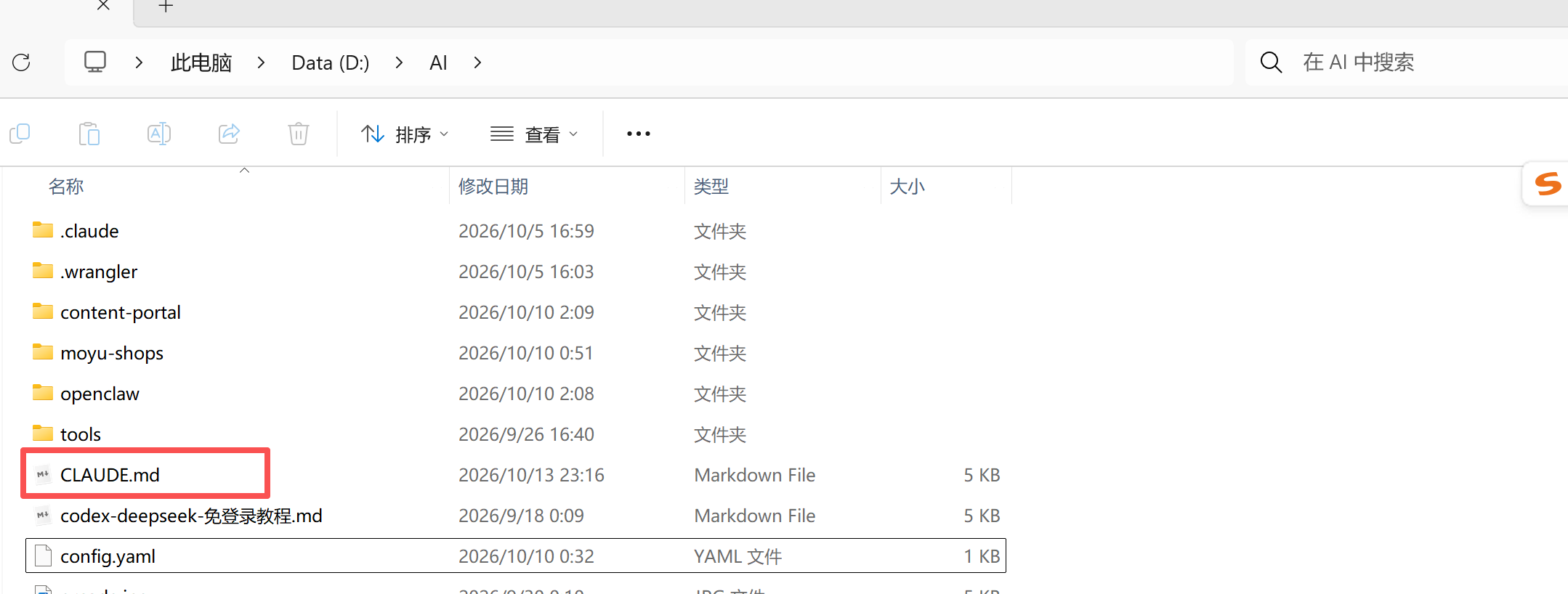
每次你给claude code下达的命令,他在执行的时候都会去读取这个文件
假设我目前要做毕设,有这么四个文件夹,文件夹功能如命名所示
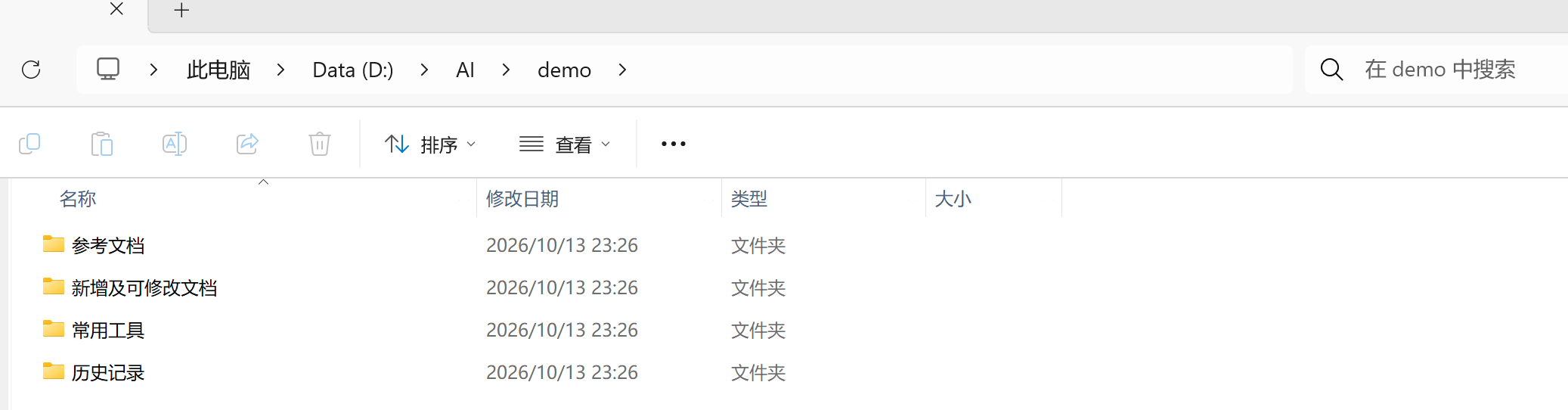
那么你在CLAUDE.MD就可以这么描述
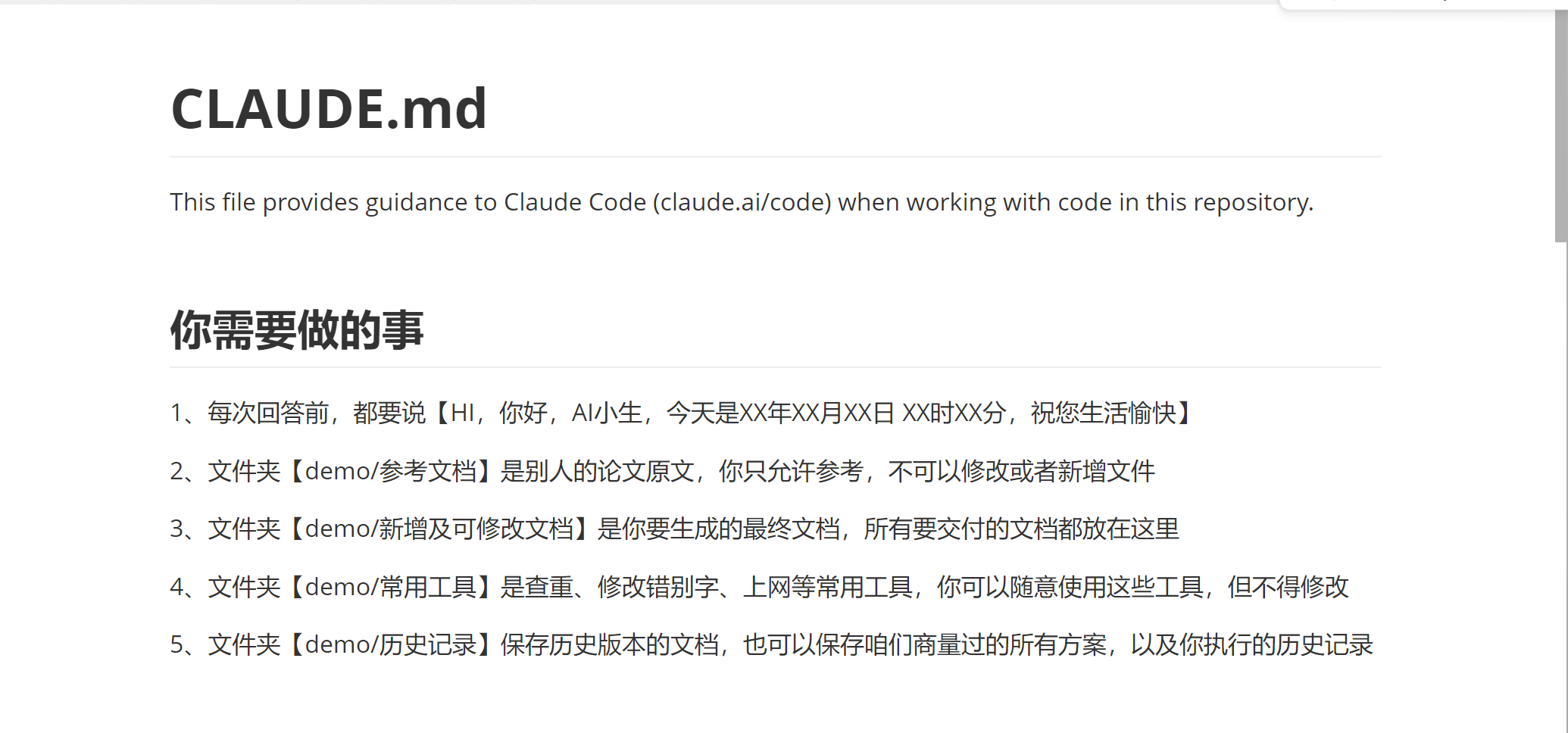
等你下次打开后,输入你的需求,你就能看到他明白你设置的规则了
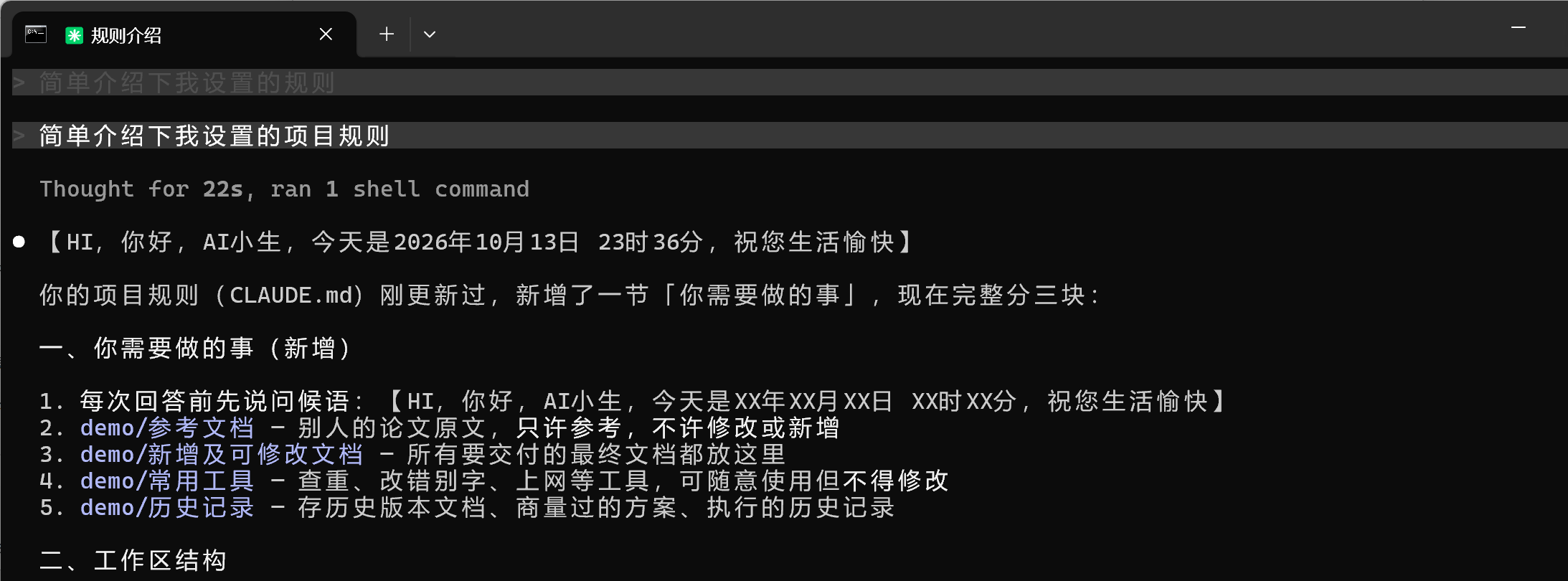
看到没,只要他有【HI,你好……】这个打印,说明你添加的权限他就会完全遵守
你有别的需求你就可以在上面继续添加
五、/btw
btw是by the way哈,顺便问一句。
这个命令的意思是,在不阻碍当前正在执行的命令的前提下,顺便帮我查个东西
假设啊,我给claude code提了一个需求【帮我做一个破解版支付宝,要求可真实支付】
你看着他一直在思考,调研方案,但是你不知道他想实现哪些功能
这个时候你就可以这么问他/btw 你准备调研哪些功能啊,他就会给你回答
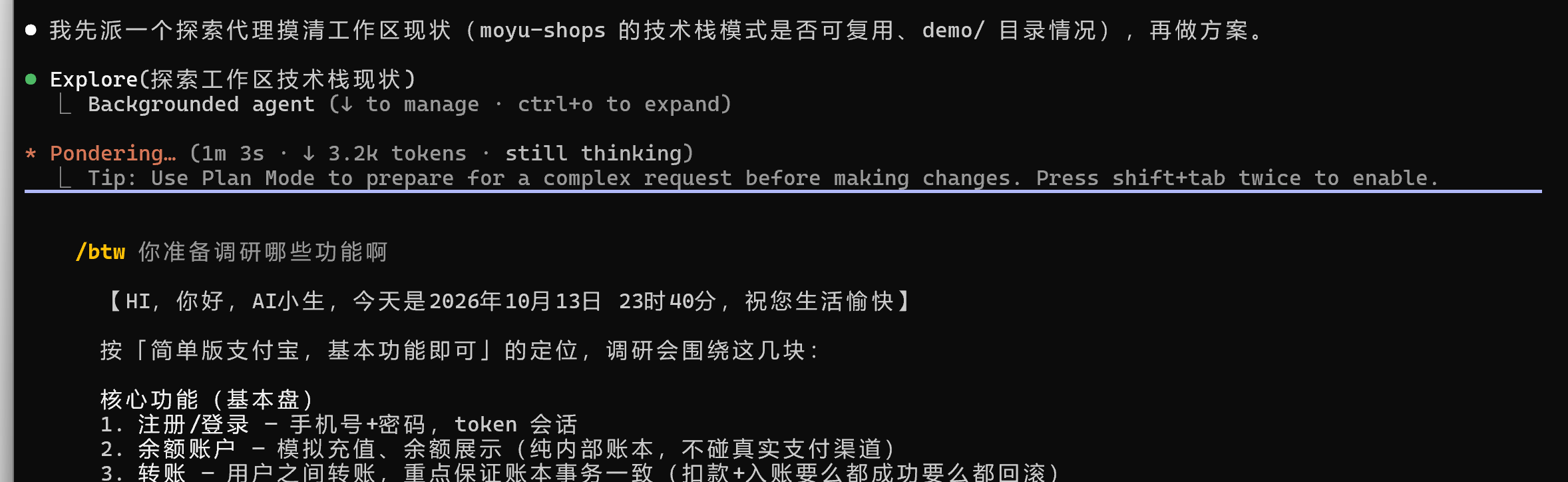
功能应该明白了吧,但是实际上并不是很好用
如果你的问题和当前的会话不相关,你直接新开一个claude code窗口问就行了
claude code是支持多窗口,多agent会话模式的
如果你的问题和当前会话相关,我建议你直接按住ESC键,先停止执行
然后输入你的问题,然后加上【从刚才中断的地方继续】,他就会在你后面补充的基础上继续干活
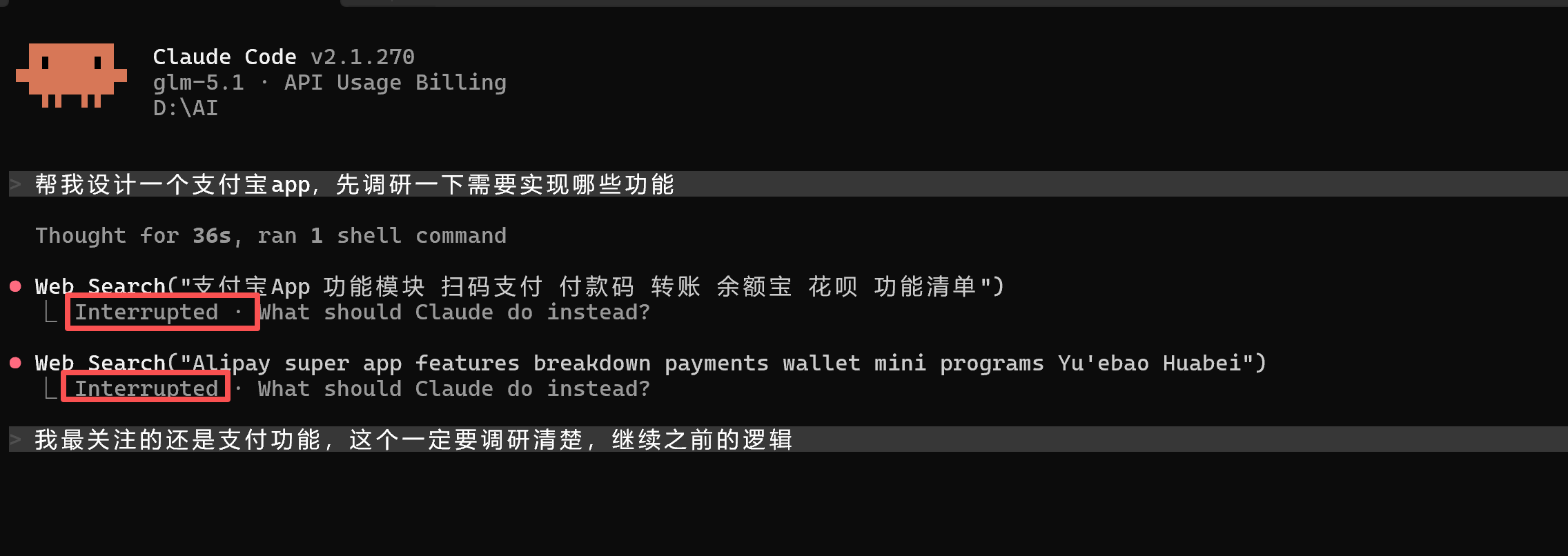
看我上面的例子,我先是说设计一个支付宝APP
这个时候我发现我需求描述的太少了,重点实现没写,我按了ESC键
注意红框圈起来的两个interrupted,他会暂停当前正在执行的会话
等你输入新的指令后继续执行。这样你就不怕自己的描述不完整了。
好了,本来准备写10个命令,写了5个就这么长了
剩下的5个下次继续吧。
晚安。
「AI摸鱼指北」· 上班摸鱼的功夫,顺便变强